エクセルで写真や図をぼかし加工 写真枠 ふち ぼかし機能も アフィカツ 共働きイクメンパパのブログで脱サラ物語
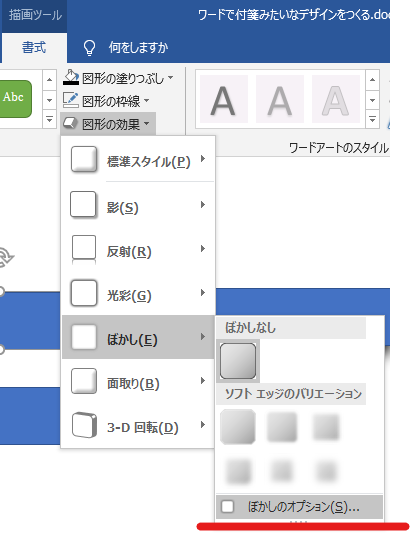
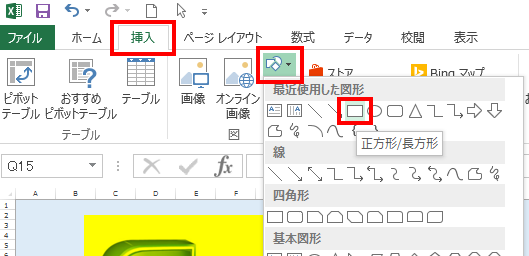
図形の枠内に、写真の肝心の部分を収める 写真の大きさを変更することで、六角形の中から肝心の金閣寺がはみ出してしまったので、写真の位置を調整します。 写真にマウスポインタを合わせ、マウスポインタが 黒い十字の形 でドラッグし、六角形の中に、写真の好みの部分が収まるよスポイトで、ぼかした図形の色に近い色の図の一部をクリックします。 書式 タブで、図形の効果 を選択>エッジ を選択します。 ソフト エッジ バリエーションのいずれかを ポイント すると、その外観のプレビューが表示されます。 目的のバリエーションが見つけたら、それを選択します
ワード 写真 枠 ぼかし できない
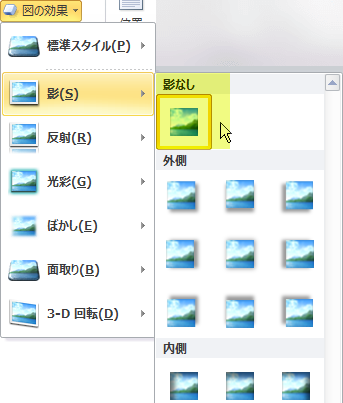
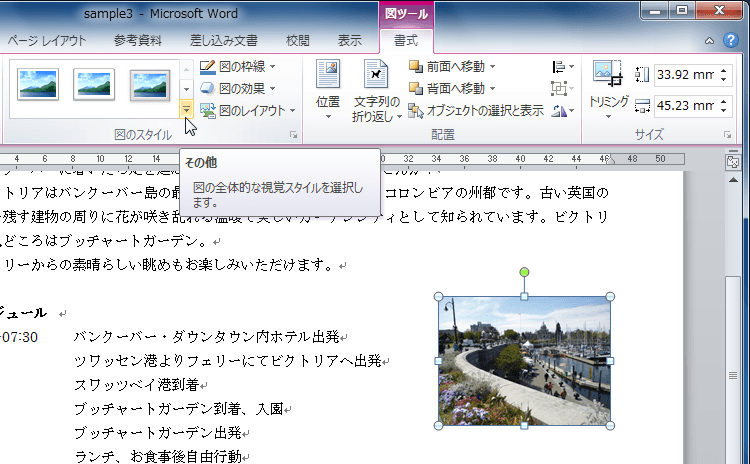
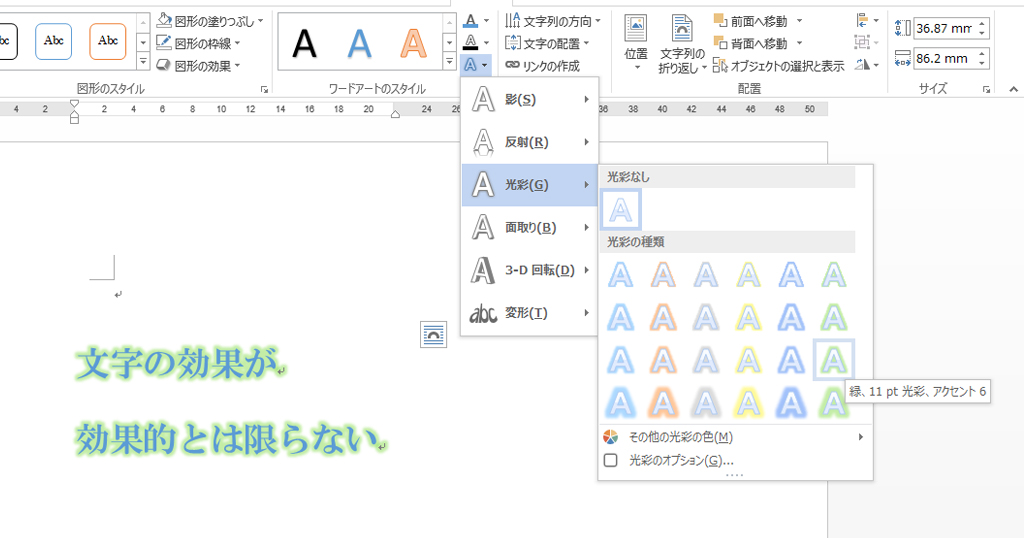
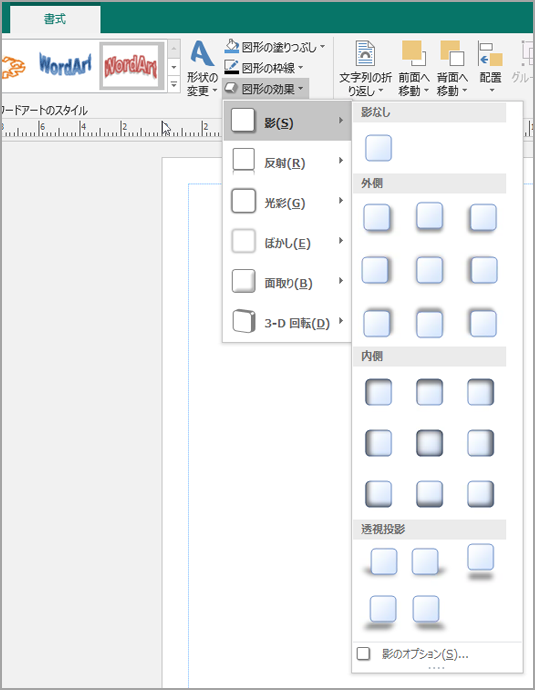
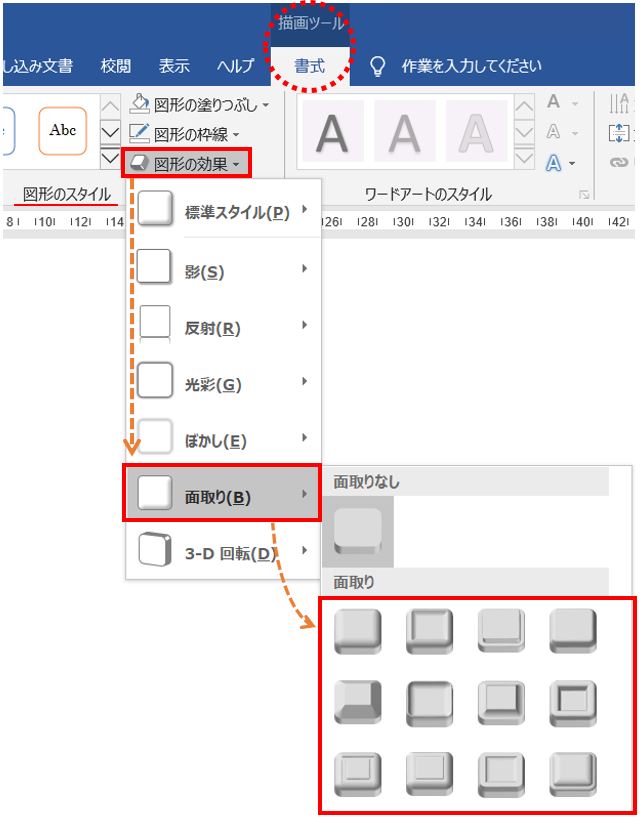
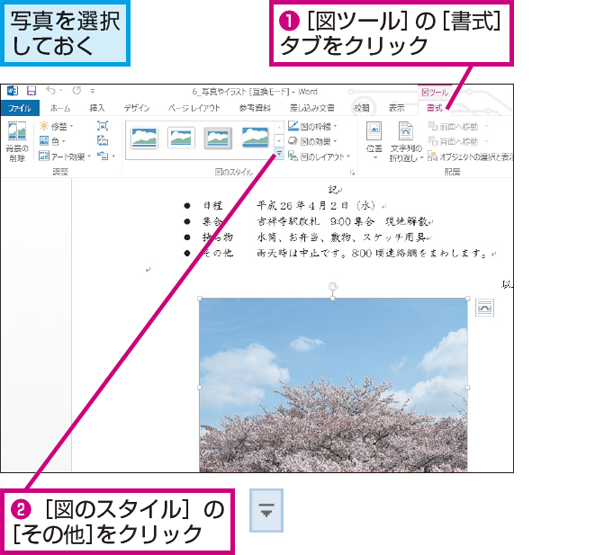
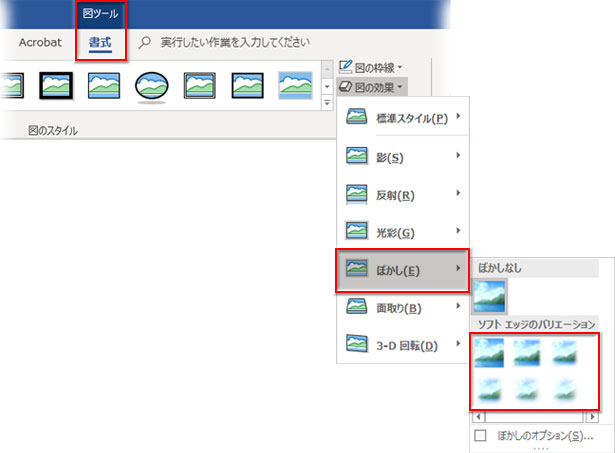
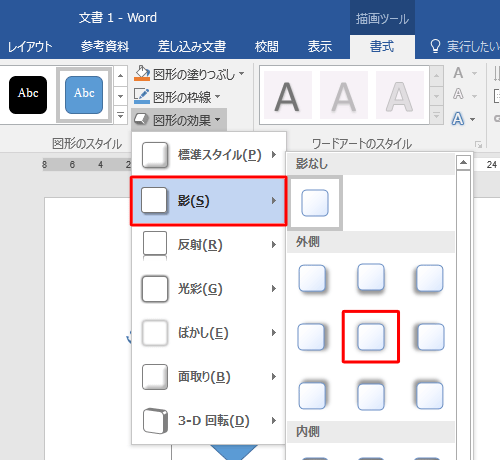
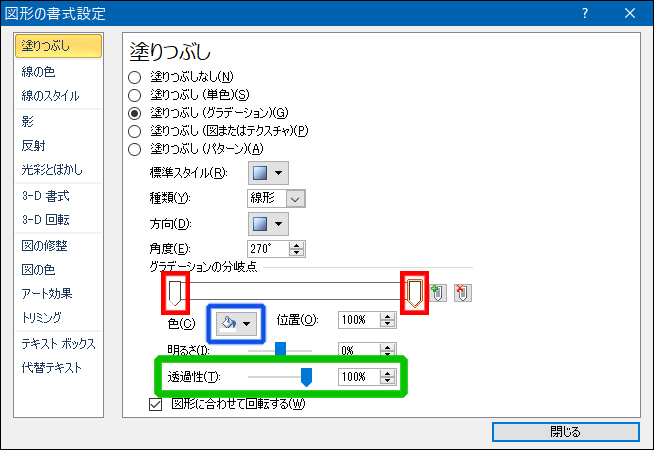
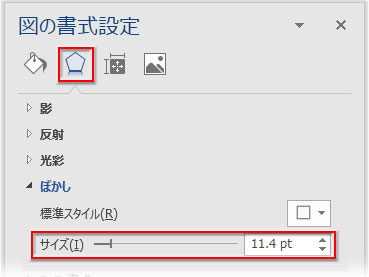
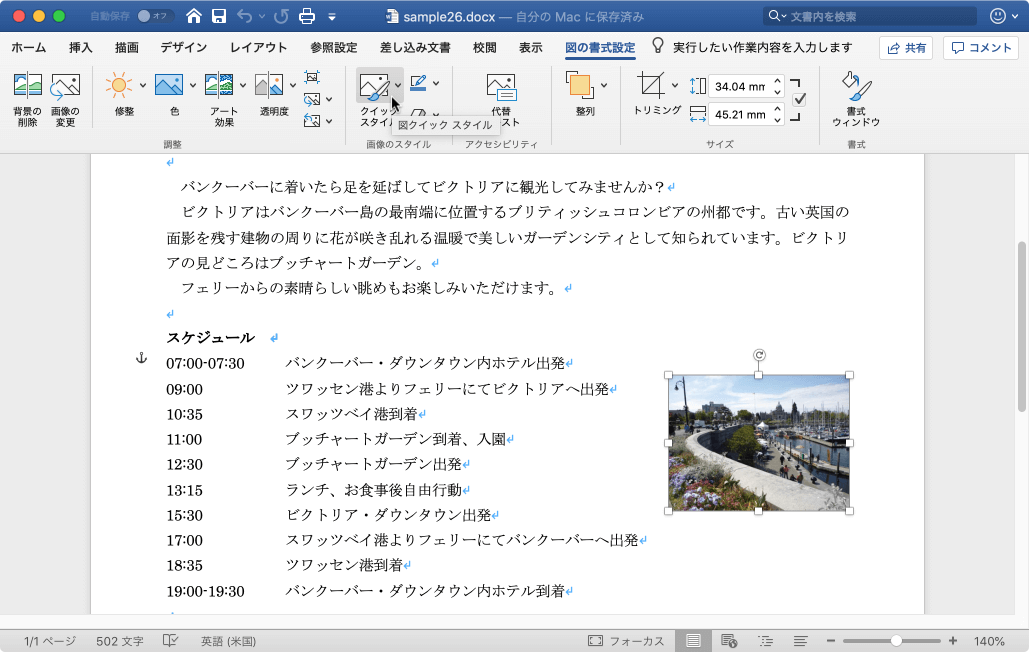
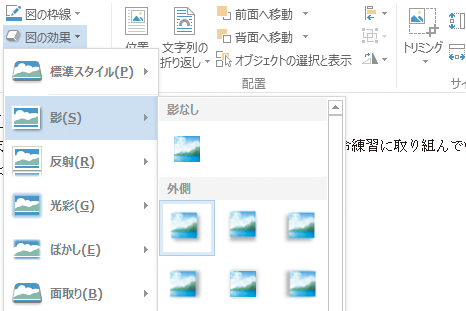
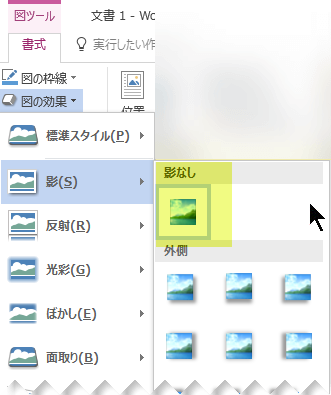
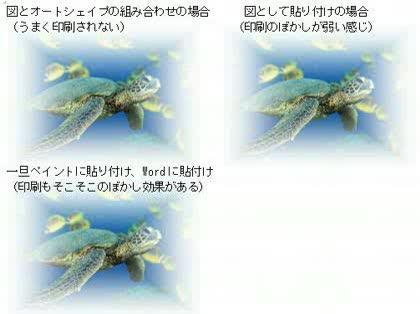
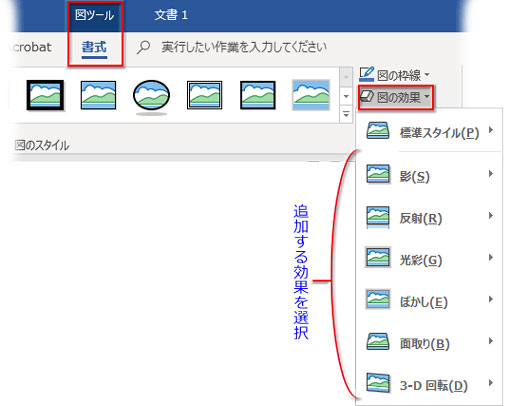
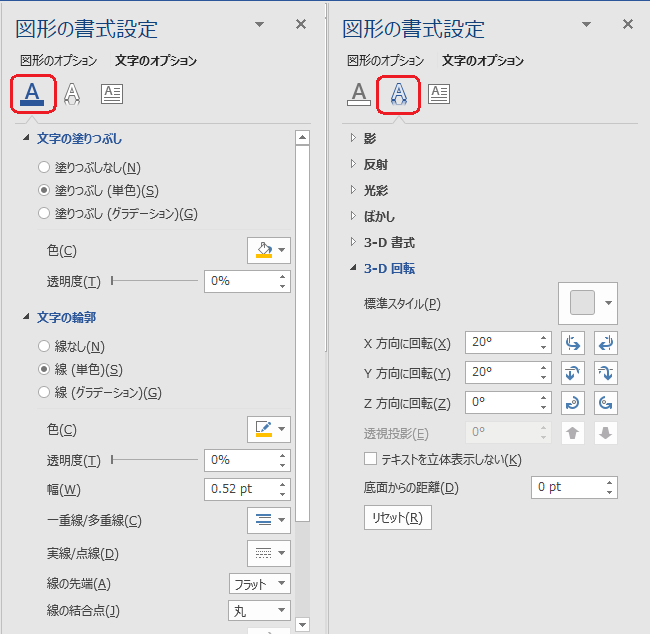
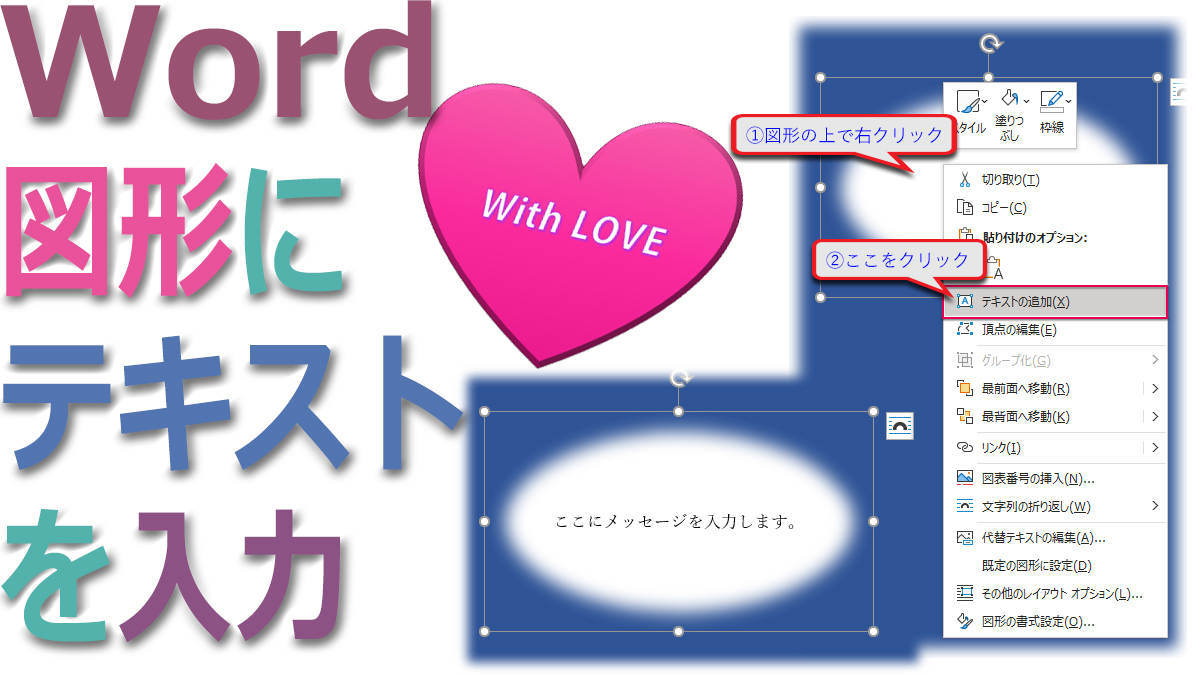
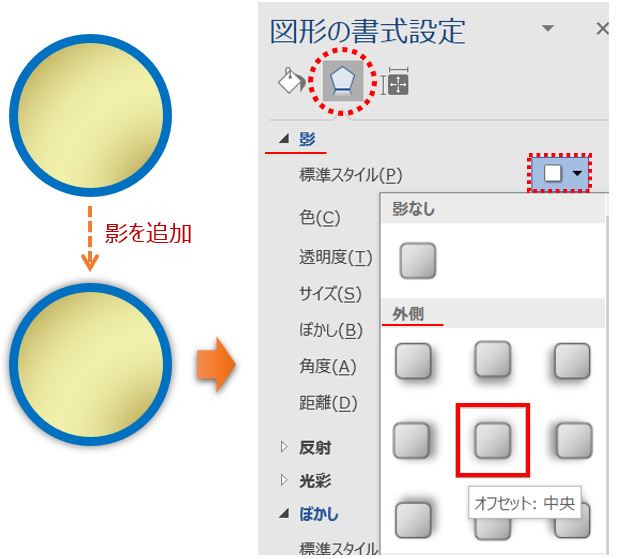
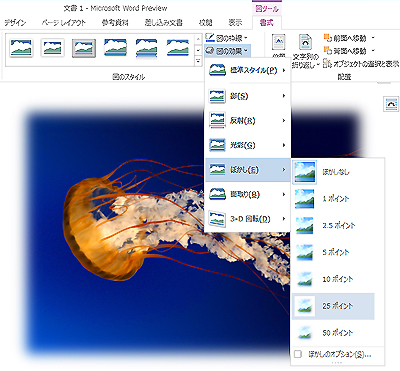
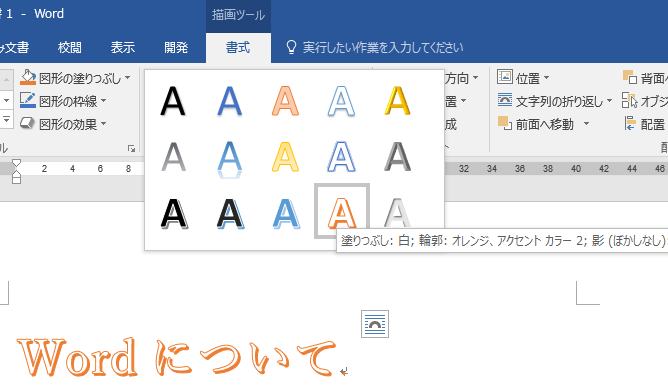
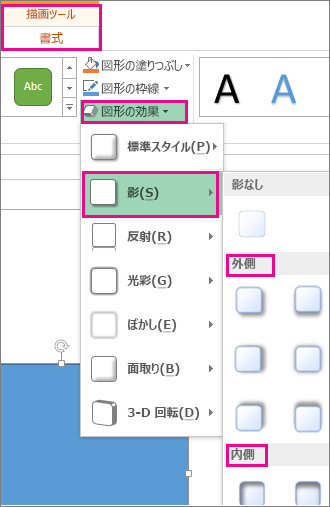
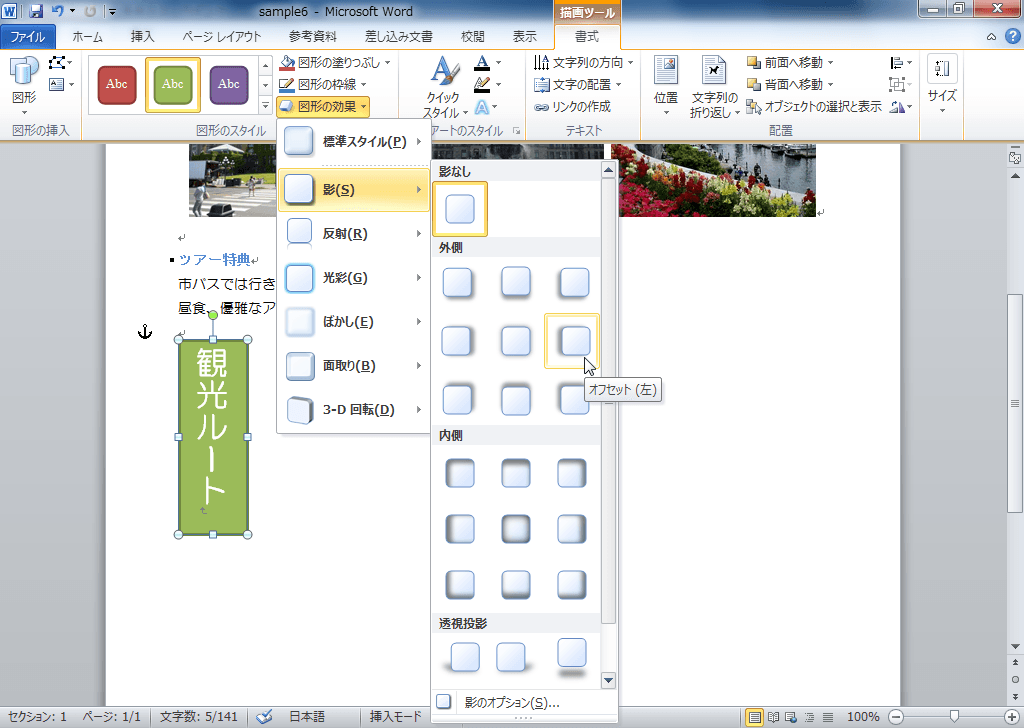
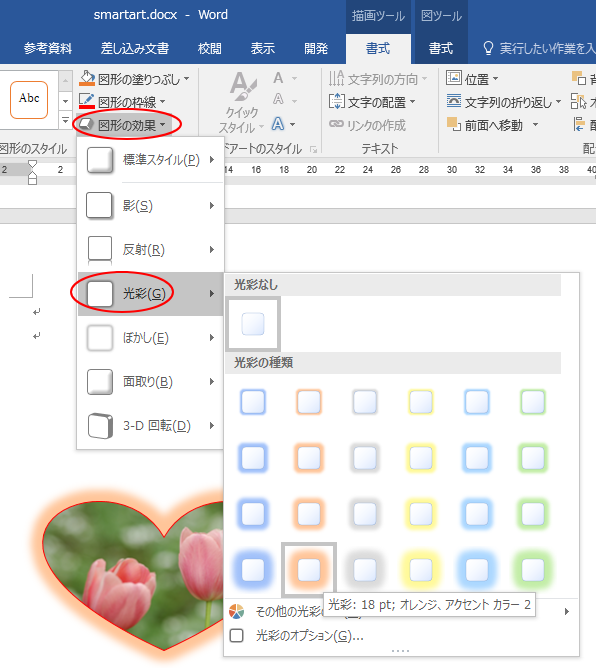
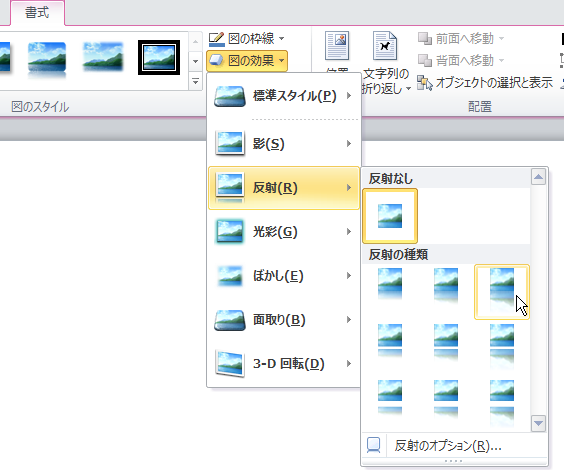
ワード 写真 枠 ぼかし できない- Word 16で影、反射、光彩、ぼかし、面取り、3D回転などの視覚効果を図に適用するには、図ツールの書式タブを開き、図のスタイルグループの図の効果一覧から選択します。 影の効果の適用 図を選択します。 図ツールの書式タブを開きます。 図のスタイルグループの図の効果をクリックします。 サブメニューより影をポイントして、影のパターンを選択します。 図 枠と書いていらっしゃいますが、画像全体をボカシたいのですよね。 その他の方法は、画像を用紙の裏側、つまり「ヘッダー/フッター」に 入れる方法があります。 画像を右クリック→切り取り→「表示」「ヘッダーとフッター」で裏の領域が 表示されるので、どこでもよいので「貼り付け」。 上下にしか枠が出ていませんが どこにでも画像や「オートシェイプ」を挿入できます。 画像
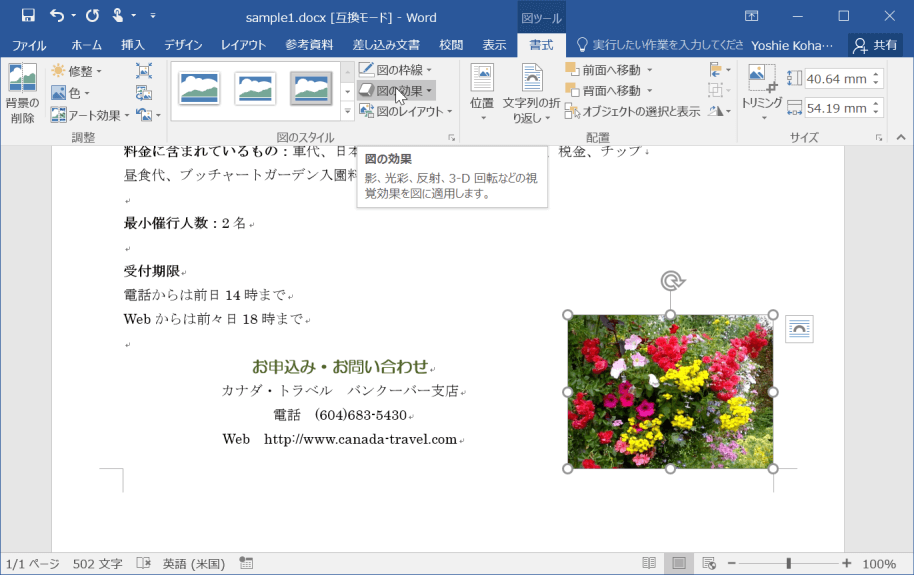
Word 16 図に視覚効果を適用するには
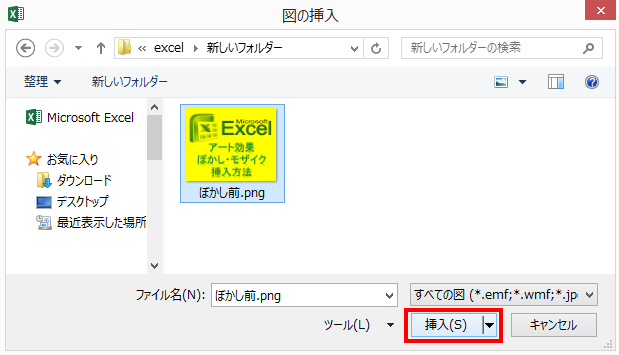
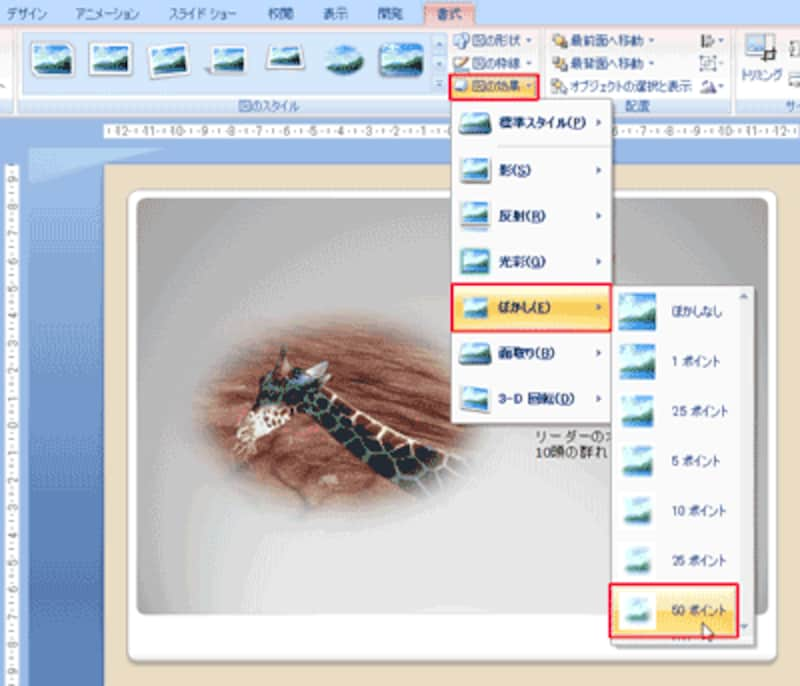
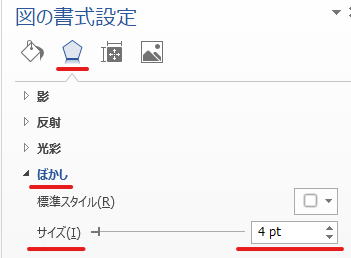
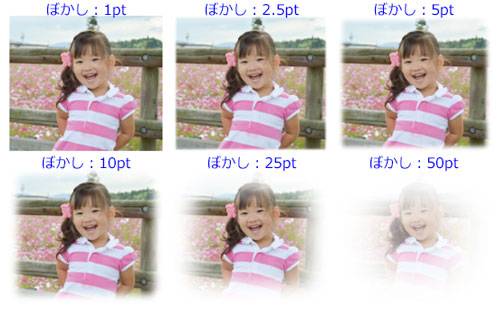
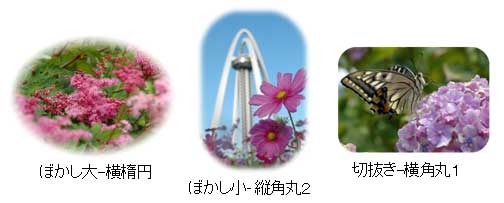
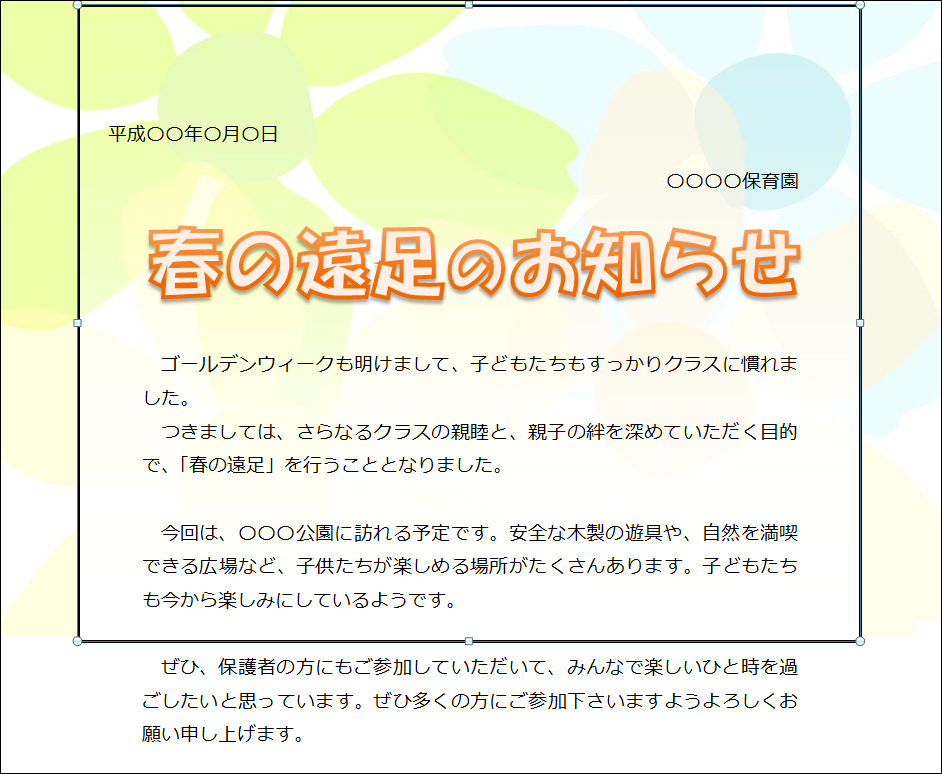
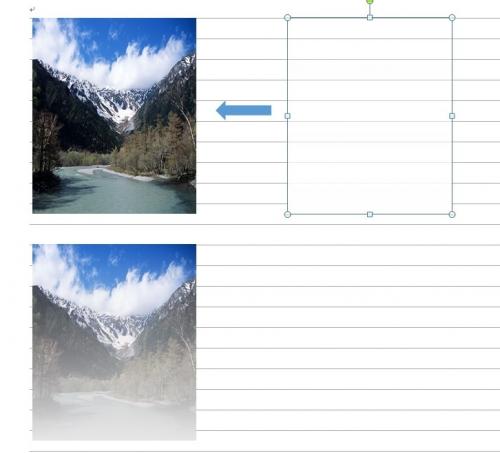
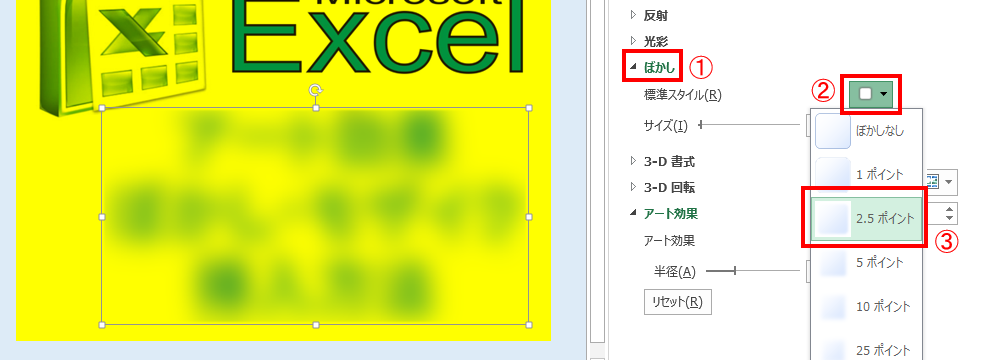
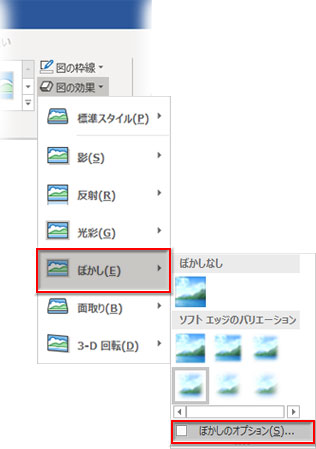
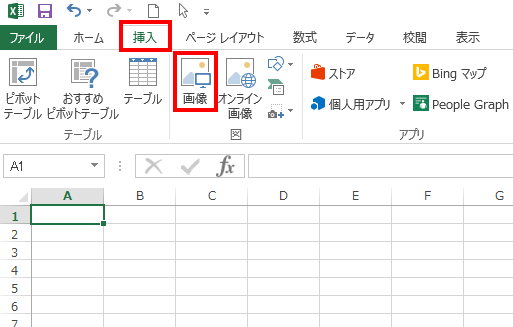
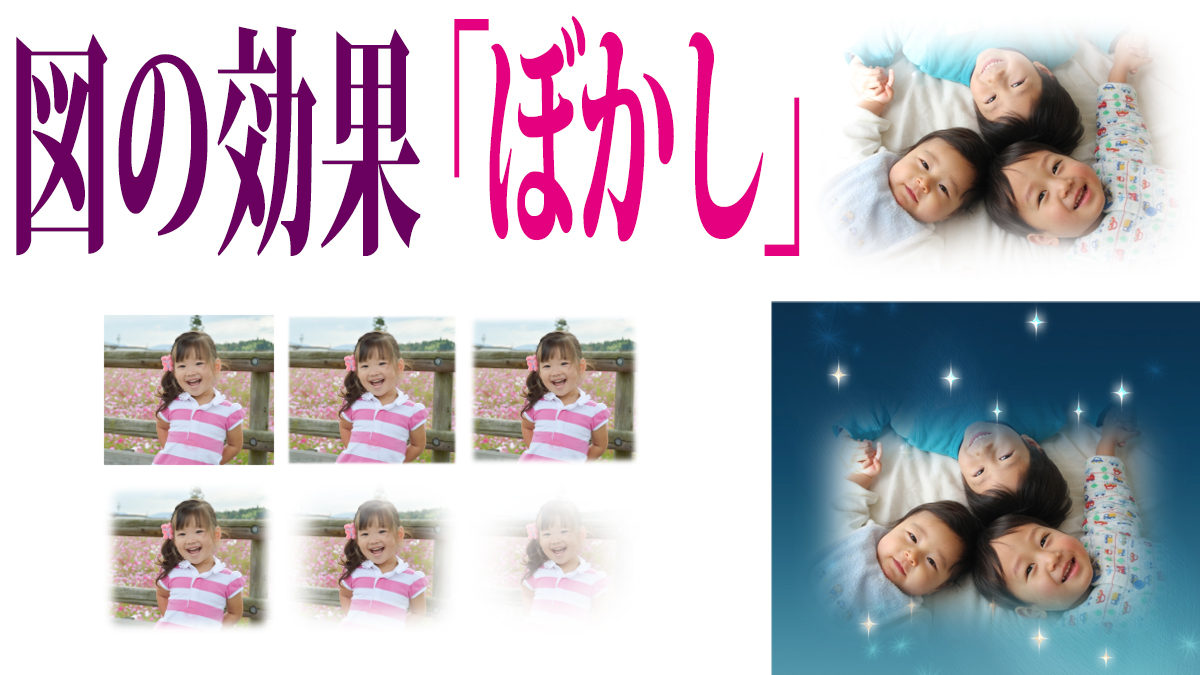
ワードなら気軽にお試しいただけると思います。 では、はじまりはじまり。 フレーム枠に写真を入れる 今度は、フレーム素材に入れる写真を選ぶ 「挿入」タブの「図」ボタンをクリック フレーム素材に入れたい写真のあるフォルダを開く 写真を選び、「挿入」ボタンをクリック フ7月21日の記事の写真は、Photoshop Elementsで加工したものですが、ワード07でも、上図のように写真の周りをぼかすことができます。 作成した手順は、挿入した写真を選び、「書式」タブで「トリミング」してから、「図の効果」→「ぼかし」→「25ポイント」としました。 ぼかしの度合いをポイントで指示するところが面白いですね。 ハガキなどを作る時に便利だと思います。 さらに、「編集画面で、まわりをぼかしたい絵や写真枠をクリックします。 絵や写真枠が選ばれた状態になり、 マークが表示されます。 *1 *1固定した枠では、選んだ状態でも マークは表示されません。 調整シートまたは型抜きシートで、 ぼかし(フチ)の設定をクリックします。 ぼかし(フチ
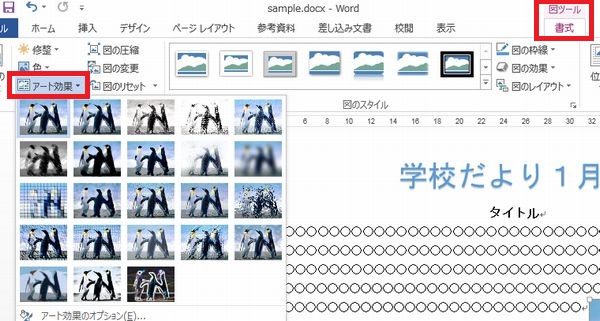
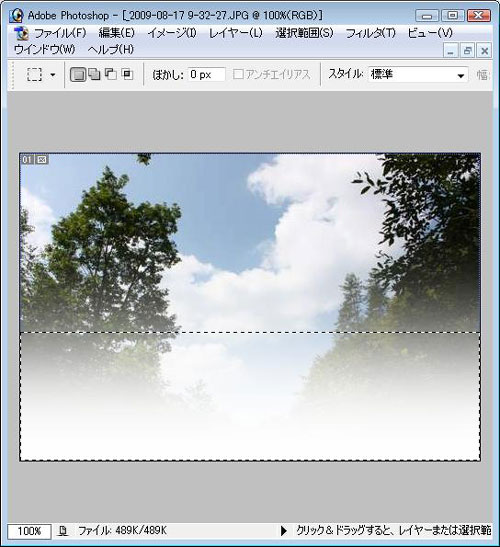
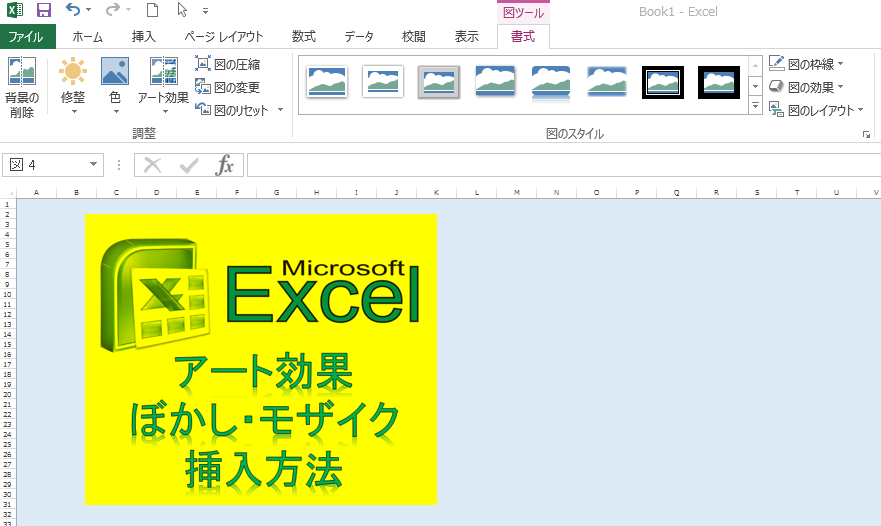
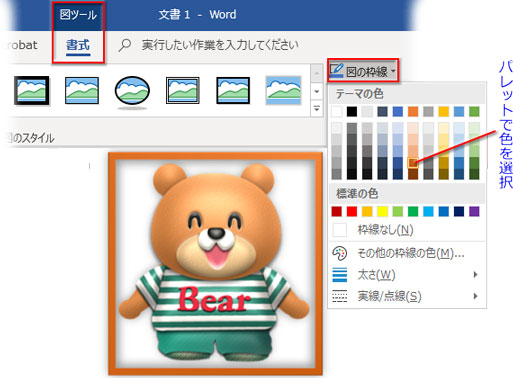
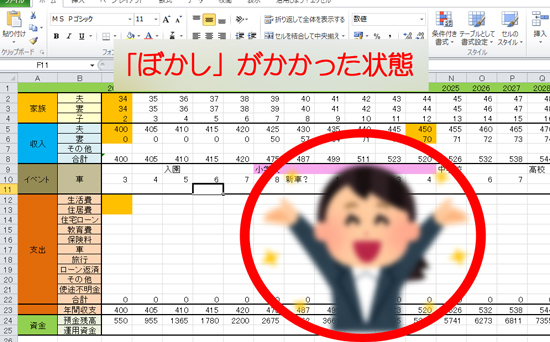
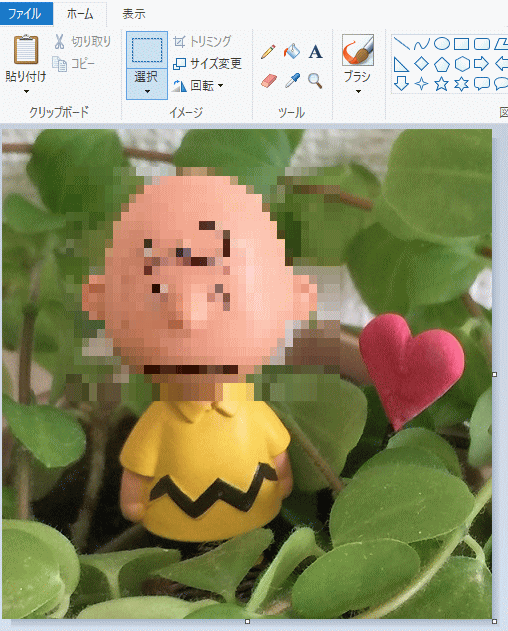
イラストや写真のまわりをぼかして型抜きをする~筆ぐるめ 筆ぐるめ イラストや写真を型抜きし、その型をぼかす方法です。 上のような画像がある場合、その画像を選択し画像補正ボタンをクリックして画像補正の画面を呼び出します。 その画面から自由切抜きボタンを選択し型抜きをクリックします。 型を選び、ぼかし幅を調整して確定をクリックし、筆ぐるめへ戻るを押せば完成 0 WordPressで写真などのふちだけをぼかしたい! 1 アドビのフォトショップ(AI)を使います。 2 長方形ツールでぼかしたい範囲の外枠を指定 3 長方形ツールで2つの枠を作る 4 パズルのような縁だけの選択 5 選択したレイヤーマスク部分に黒を塗る(=100%のマスク=透過0%) 6 100%のマスク(真っ黒)で画像が一部消える 7 最大の重要なポイントは「選択を解除」することぼかしたい写真や図などの画像をクリックし、画像を選択します。 画像が選択されている状態になると、メニューに「図ツール~書式」が表示されます。 「アート効果」をクリック します。 「アート効果」の中から「ぼかし」を選択してクリックします。 選択していた画像に「ぼかし」(モザイク)加工されました。 「ぼかし」を解除するには? 間違って写真や図に「ぼかし」加工してしまった場
ワード 写真 枠 ぼかし できないのギャラリー
各画像をクリックすると、ダウンロードまたは拡大表示できます
 |  |  |
 |  | |
 |  |  |
「ワード 写真 枠 ぼかし できない」の画像ギャラリー、詳細は各画像をクリックしてください。
 |  |  |
 |  |  |
 |  |  |
「ワード 写真 枠 ぼかし できない」の画像ギャラリー、詳細は各画像をクリックしてください。
 |  |  |
 |  |  |
 |  |  |
「ワード 写真 枠 ぼかし できない」の画像ギャラリー、詳細は各画像をクリックしてください。
 |  |  |
 |  | |
 |  |  |
「ワード 写真 枠 ぼかし できない」の画像ギャラリー、詳細は各画像をクリックしてください。
 |  |  |
 |  |  |
 |  |  |
「ワード 写真 枠 ぼかし できない」の画像ギャラリー、詳細は各画像をクリックしてください。
 |  |  |
 |  |  |
 |  | |
「ワード 写真 枠 ぼかし できない」の画像ギャラリー、詳細は各画像をクリックしてください。
 |  |  |
 |  |  |
 |  |  |
「ワード 写真 枠 ぼかし できない」の画像ギャラリー、詳細は各画像をクリックしてください。
|  | |
 |  |  |
 |  |  |
「ワード 写真 枠 ぼかし できない」の画像ギャラリー、詳細は各画像をクリックしてください。
 |  | |
 |  | |
 |  |  |
「ワード 写真 枠 ぼかし できない」の画像ギャラリー、詳細は各画像をクリックしてください。
 |  |  |
 | |  |
 |  | |
「ワード 写真 枠 ぼかし できない」の画像ギャラリー、詳細は各画像をクリックしてください。
 |  |  |
 |  |  |
 |  |  |
「ワード 写真 枠 ぼかし できない」の画像ギャラリー、詳細は各画像をクリックしてください。
 |  |
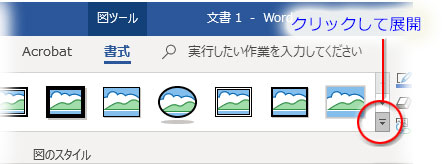
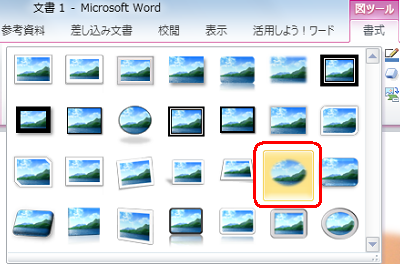
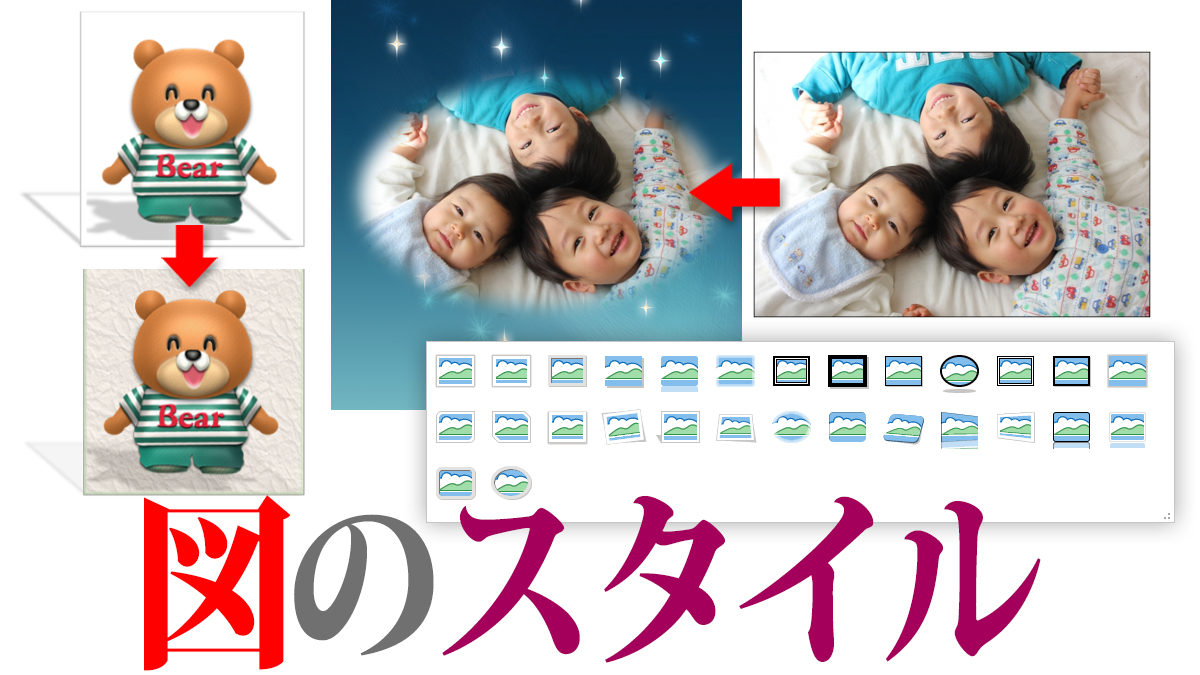
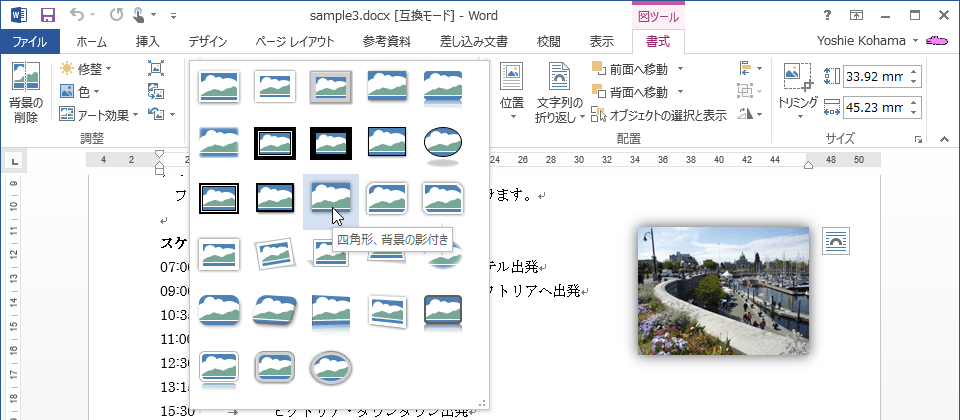
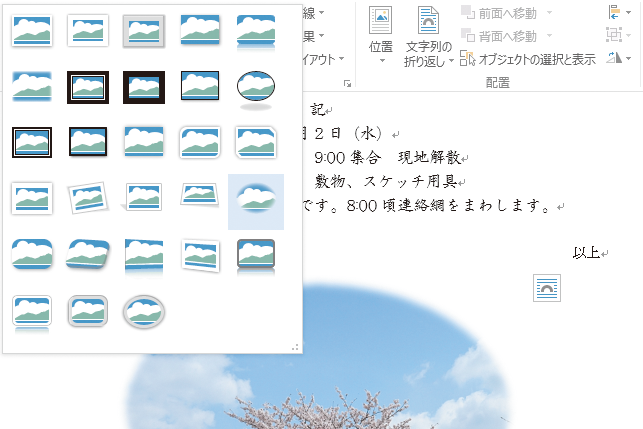
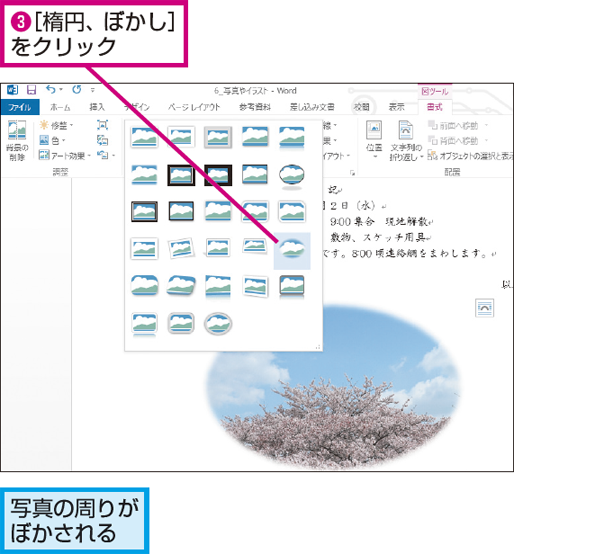
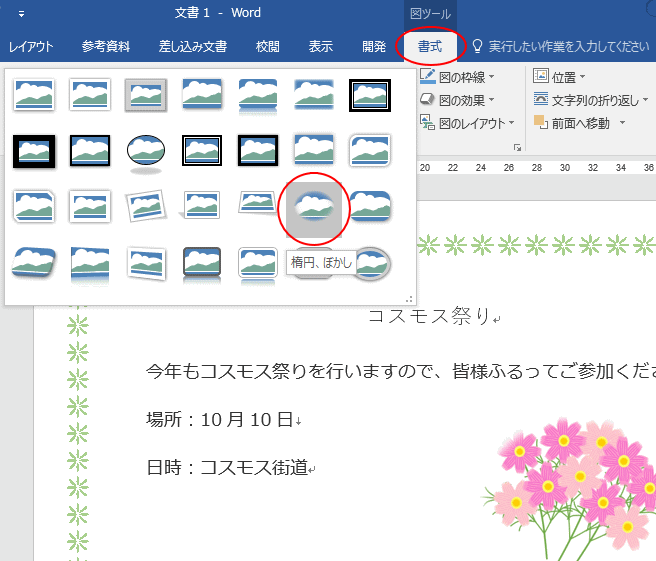
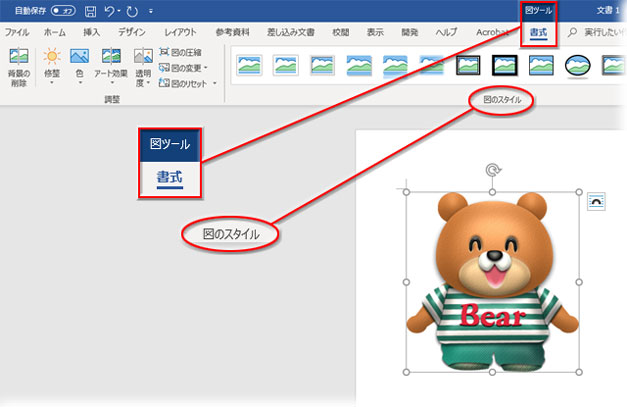
アメブロ囲み枠ぼかしデザインの設定方法 上のデザインの中からお好みの アメブロ囲み枠ぼかしデザインを 選びます。 上記の写真のようにグレーの枠の中のコードをコピーします。 自分の『ブログを書く』ページを開き HTML表示のページを表示します。 アメブロ囲み枠ぼかしデザインを 表示させたい位置に貼り付けます。 通常表示に切り替えて サンプルと同じように表示されているリボンから、「書式」タブ→「図のスタイル」にある をクリックすると一覧が表示されるので、任意の効果を選びます。 ここでは例として、「楕円 ぼかし」を選択します。 写真がまるく切り取られ、フチがぼかされた状態になります。 写真が選択された状態で、リボンから「書式」タブ→「調整」→「色の変更」をクリックしてます。 一覧から、任意の項目を選択します。 ここでは例として、「色
Incoming Term: ワード 写真 枠 ぼかし, ワード 写真 枠 ぼかし できない,


0 件のコメント:
コメントを投稿